
学んだその日に、自分の仕事で試せる
各回を見終えると、その回の実務キット(手順・貼るだけのプロンプト・練習用のデータ)を受け取れます。動画で見たことを、その日のうちに自分の仕事で試せます。
実務キットを見る企業向け AIエージェント研修
AX Edu-Vault(エーエックス・エデュボールト)は、動画で学び、その回の「実務キット」を受け取って、自分の仕事でそのまま試す研修です。AX とは、AIで仕事と会社を変えていくことです。AIに質問して答えをもらう使い方から一歩進んで、仕事そのものを任せる使い方を、導入期から成熟期まで段階を追って学びます。
こんな状態ではありませんか
AIを契約したけれど、使っているのは一部の社員だけ
質問して答えをもらうだけで、何を任せればいいか分からない
社員がどこまで進んでいるのか、会社として分からない
AX Edu-Vault でできること
各回を見終えると、その回の実務キット(手順・貼るだけのプロンプト・練習用のデータ)を受け取れます。動画で見たことを、その日のうちに自分の仕事で試せます。
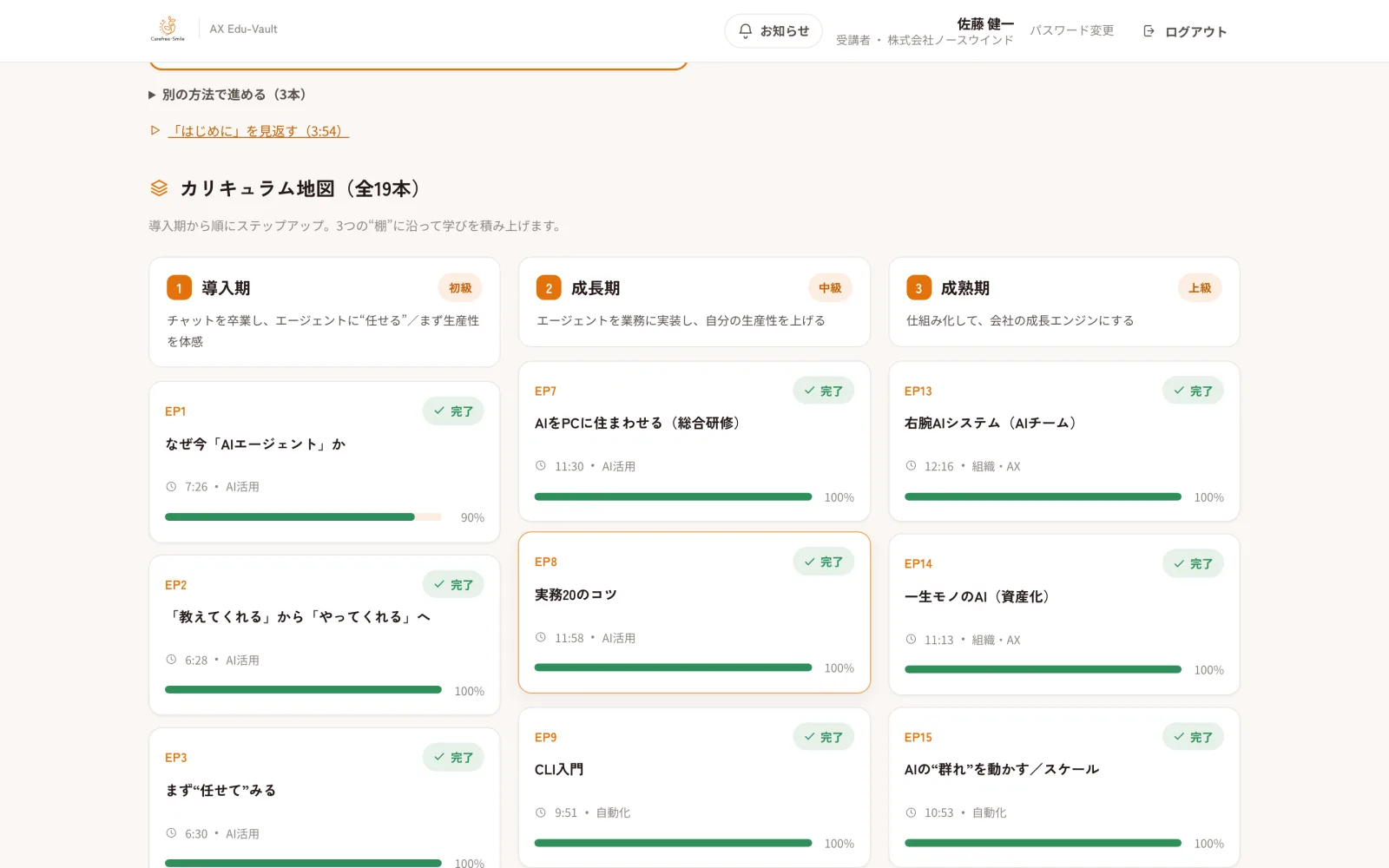
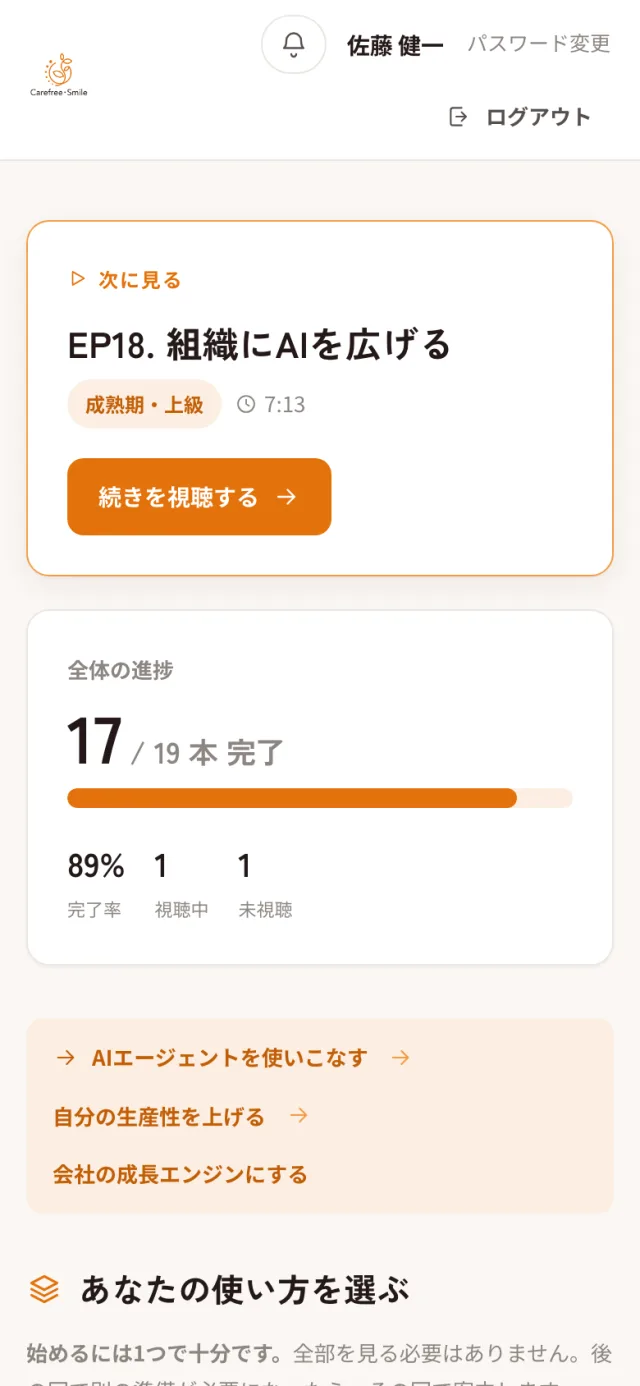
実務キットを見る導入期・成長期・成熟期の一本道で、今どこにいて次に何を見るかが画面で分かります。始め方は4通りあり、最初の「はじめに」で自分に合う始め方を選べます。
受講画面を見るご担当者(社内で受講を取りまとめる方)の画面で、受講率・回ごとの完了率・社員ごとの進み具合を確認できます。止まっている人にはお知らせを送れ、見られる回の開け方も社員ごとに決められます。
管理画面を見るしくみ
見て終わりにしないための流れです。動画で考え方をつかみ、実務キットで自分の仕事に当てはめ、次の回へ進みます。
1本は約6〜12分。スマホでもパソコンでも見られます。見た分は自動で記録されます。
見終えると、その場で実務キットが受け取れるようになります。
パソコンで、AIに貼るだけのプロンプトから始めます。AIが質問しながら、その人の仕事に合わせて進めます。
導入期・成長期・成熟期の各段階を見終えると、修了証を受け取れます。
お試し視聴
最初に全員が見る「はじめに」と、成熟期の1本(EP17)です。受講サイトと同じ動画です。
受講を始めた人が最初に見る動画です。この講座で手に入るもの、導入期から成熟期までの進み方、自分に合う始め方の選び方を紹介します。
受講サイトでは、この動画のすぐ下に2つの質問が出て、おすすめの始め方を選べます(このページには出ません)。
本編19本のうち、成熟期(上級)の1本です。
会社の数字を一つにそろえ、会議を「どの表が正しいか」から「次に何をするか」の話し合いに変える考え方を扱います。
この動画の流れ
動画の中の数字は、調査の一例として紹介しているものです。効果を保証するものではありません。
カリキュラム
AIエージェントを使いこなす、自分の仕事に組み込む、会社の仕組みにする。この順番で段階を上がっていきます。本編の合計は約2時間50分です。
最初に「はじめに」(約4分)を見て、2つの質問に答えると、おすすめの始め方が分かります。
AIに「任せる」感覚をつかみ、まず自分の仕事で試してみる
AIを日々の仕事に組み込む
仕組みにして、会社の成長につなげる
回の内容・本数は改善のため変わることがあります。CLI=パソコンに文字で指示を出す画面、GA4=Google のアクセス解析ツールです。
機能
ログインすると、次に見る回と全体の進み具合がいちばん上に出ます。カリキュラム地図では、導入期・成長期・成熟期のどこまで進んだかが一目で分かります。
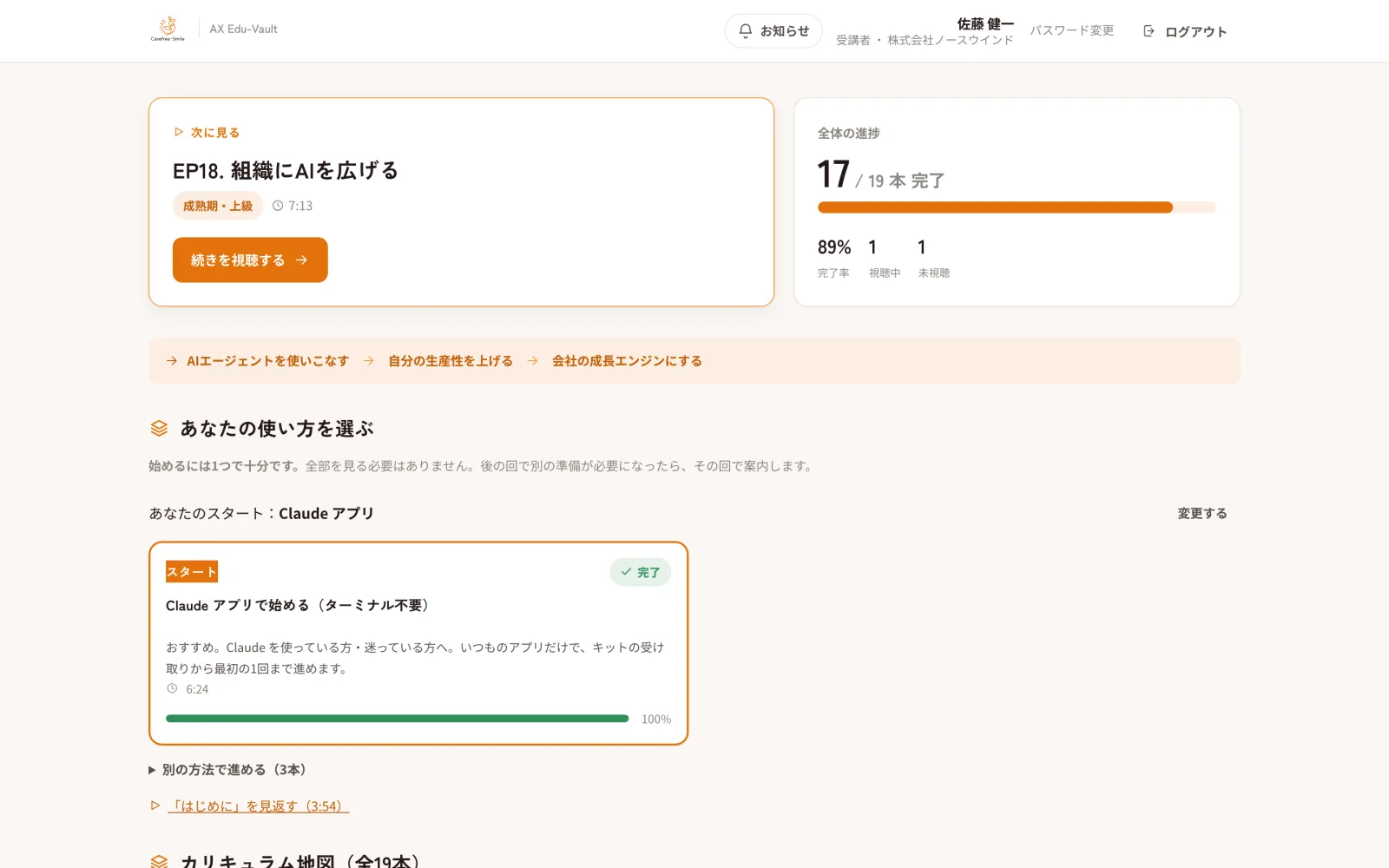
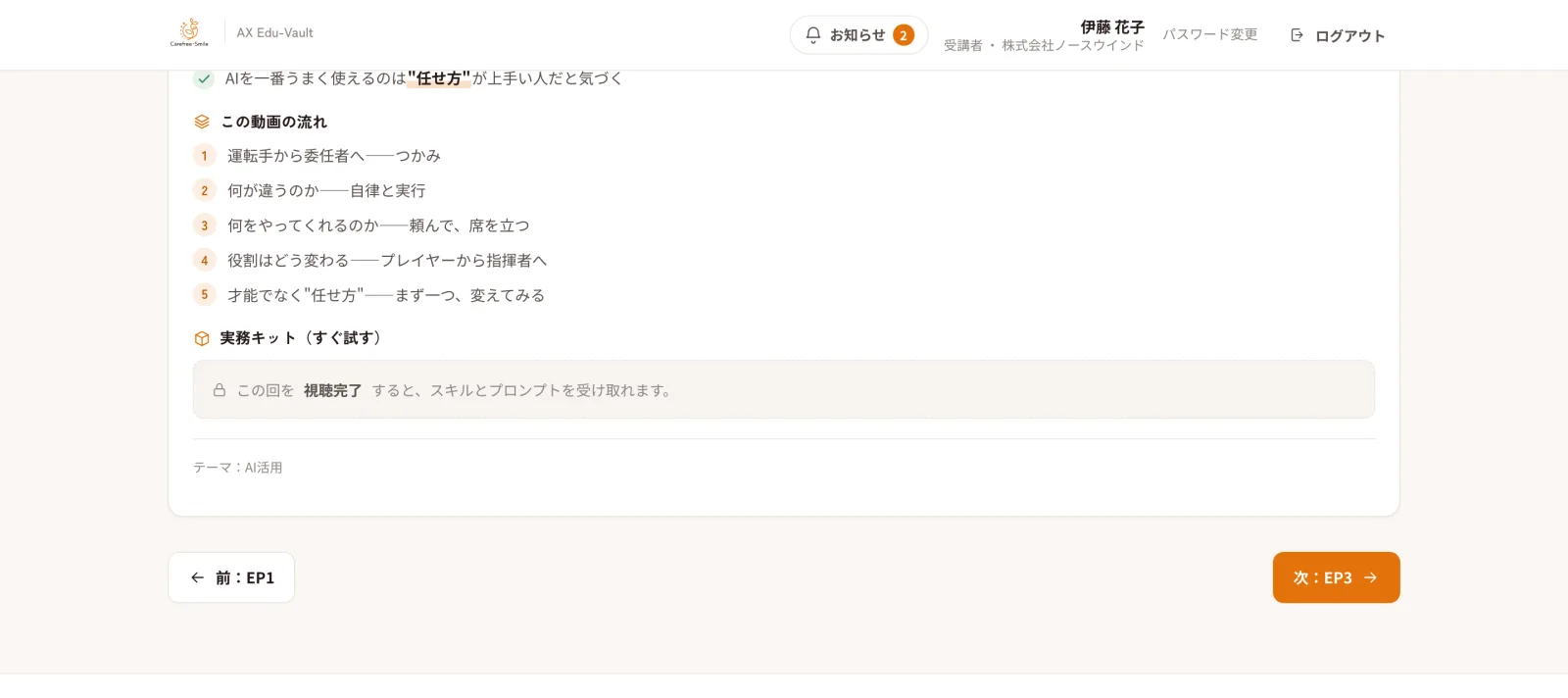
実務キットには、その回の内容をAIに進めてもらうための手順、AIに貼るだけのプロンプト、練習用のサンプルデータが入っています。見終える前は鍵がかかっていて、見終えるとその場で受け取れるようになります。
実務キットはAIが実際にファイルを扱うため、受け取る前に注意事項への同意をお願いしています(最初の1回と、内容を改めたとき)。
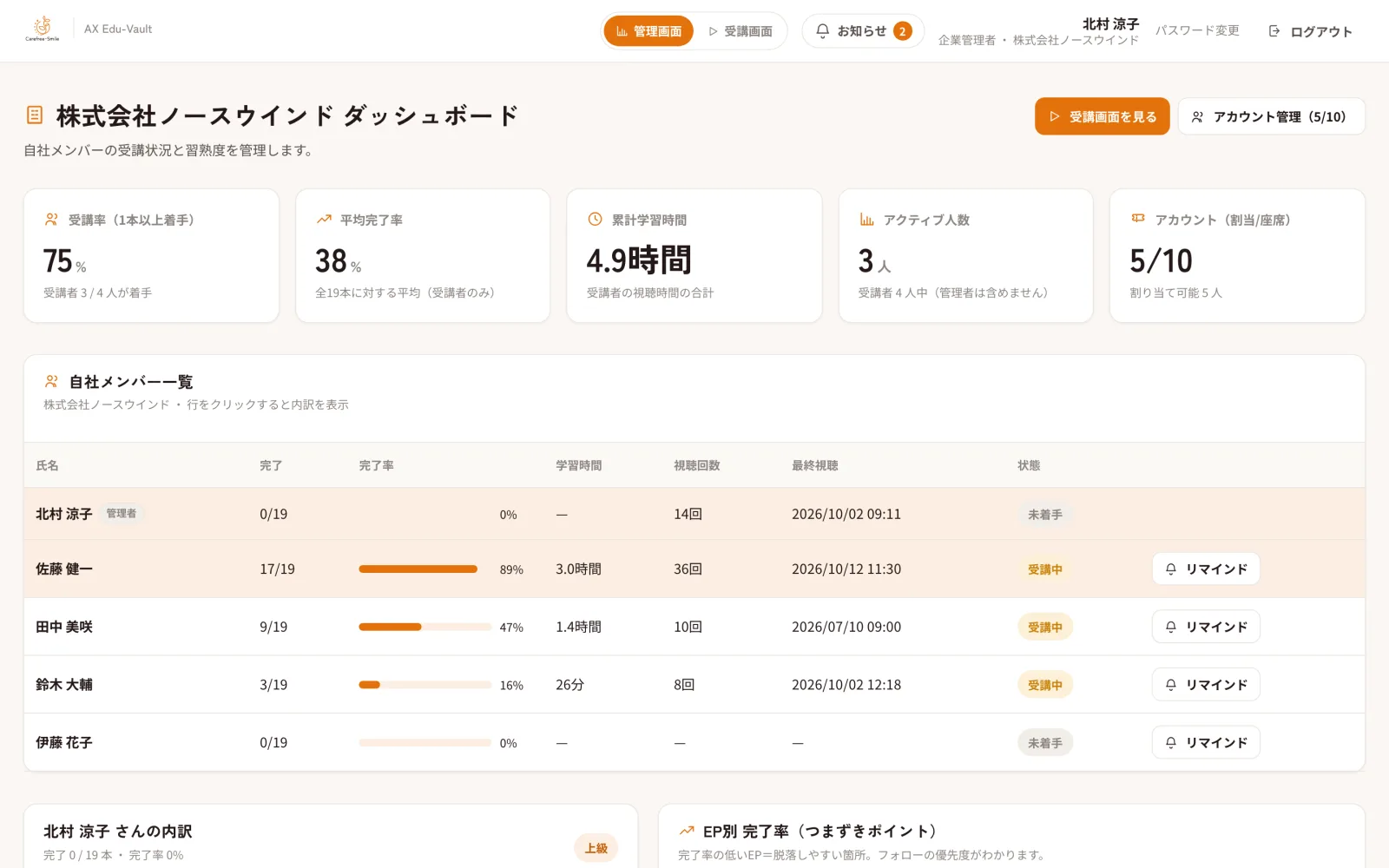
ご担当者(企業管理者)の企業ダッシュボードでは、受講率・平均の完了率・学習時間と、社員一人ひとりの進み具合を確認できます。回ごとの完了率を見れば、どの回で止まりやすいかが分かります。
数字は受講者だけで集計します。ご担当者ご自身の受講は含みません。
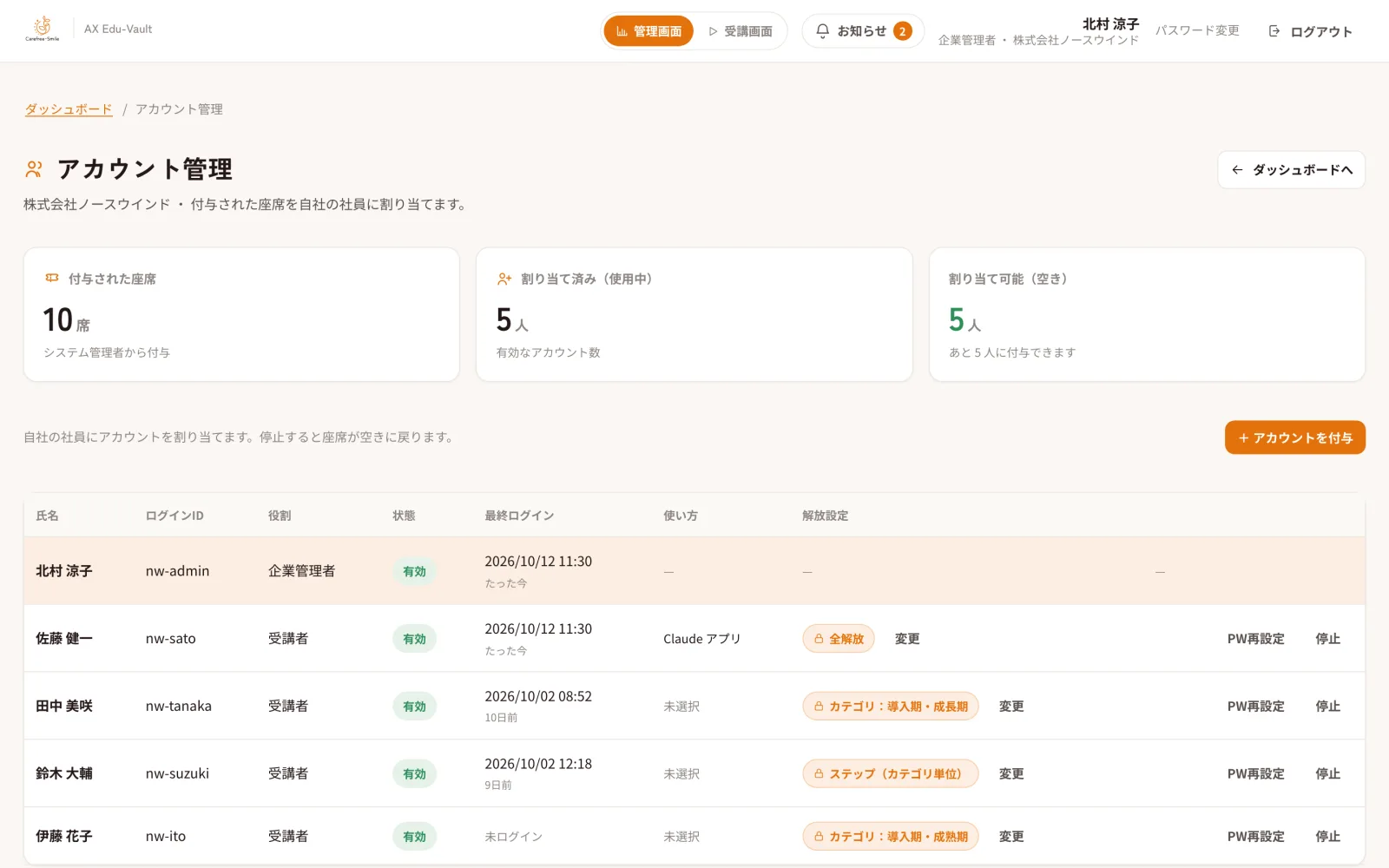
ご契約の人数の範囲で、社員の方のアカウントを発行・停止できます。見られる回の開け方も、社員ごとに選べます。
導入期・成長期・成熟期のそれぞれで、すべての回を見終えると修了証が出ます。印刷やPDFでの保存もできます。
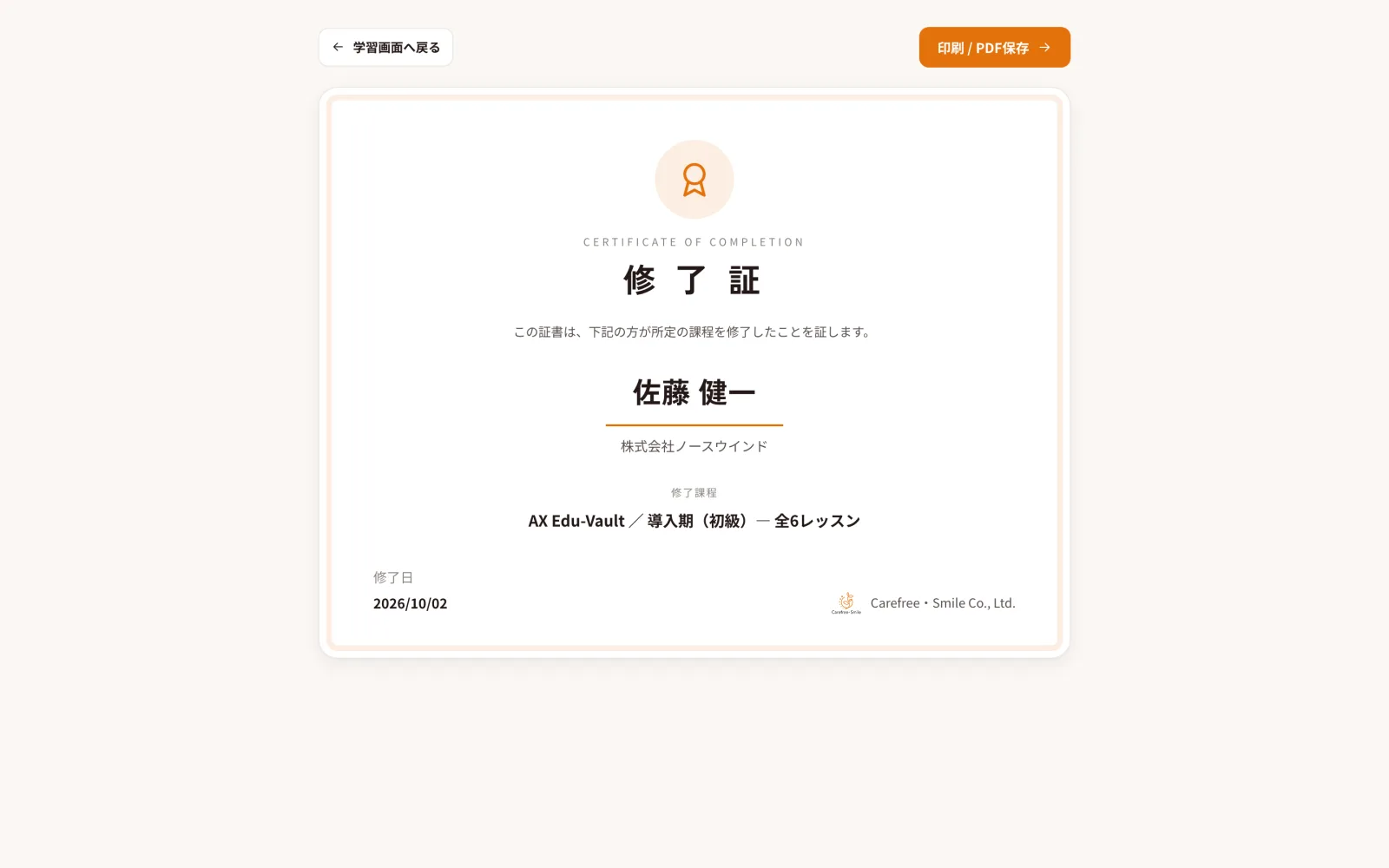
画面はすべて説明用の架空データです。
安心して導入いただくために
受講サイトの動画は、ログインした方だけが見られます。ダウンロードや、リンクの共有で外から見ることはできないようにしています。
ご担当者に見えるのは自社の社員のデータだけです。ほかの会社の受講状況は見えません。
実務キットはAIが実際にファイルを扱います。受け取る前に注意事項をお読みいただき、同意をいただいています。いつでも読み返せます。
研修で使うAI(Claude または ChatGPT)は各社が提供するサービスで、お客様側でのご契約が必要です。実務で使うには有料プランをおすすめしています。
導入の流れ
このページのフォームから、お気軽にご連絡ください。
実際の画面をお見せしながら、研修の内容と進め方をご説明します。受講される方の人数や、AIのご利用状況もうかがいます。
ご担当者のアカウントをお渡しします。ご担当者の画面から、社員の方のアカウントを発行できます。手順をまとめた管理者マニュアルもお渡しします。
社員の方は、お渡しするIDとパスワードでログインし、「はじめに」から始めます。受講スタートガイドもお渡しします。
ご担当者の画面で進み具合を確認しながら、止まっている方へ声をかけていきます。
料金
料金
お問い合わせください
受講される人数やご利用の期間をうかがって、ご案内します。研修で使うAI(Claude または ChatGPT)は、お客様側でのご契約が必要です。実務で使うには有料プランをおすすめしています。
料金について問い合わせるよくある質問
はい。Claude や ChatGPT のアプリだけで始める方法があり、パソコンの文字入力の画面(ターミナル)を使わずに始められます。最初の「はじめに」で2つの質問に答えると、おすすめの始め方が分かります。
動画はスマホでも見られますが、実務キットを使うにはパソコンが必要です。あわせて、研修で使うAI(Claude または ChatGPT)のご契約が必要です。
含まれていません。研修で使うAI(Claude または ChatGPT)は各社が提供するサービスのため、お客様側でのご契約が必要です。実務で使うには有料プランをおすすめしています。料金は各社の最新のご案内をご確認ください。
本編は1本約6〜12分で、19本の合計は約2時間50分です。最初に見る「はじめに」は約4分です。実務キットを試す時間は、内容や進め方によって変わります。
はい。ご担当者の画面で、受講率・回ごとの完了率・社員ごとの完了数や最後に見た日時を確認できます。まだ始めていない方には、画面からお知らせを送れます。
はい。社員ごとに「全部開ける」「段階ごとに開ける」「順番に開ける」から選べます(使える方式はご契約時に決めます)。
ご契約の期間中は、何度でも見直せます。期間は、受講される人数とあわせてご案内します。
退職された方のアカウントを停止すると、その枠で新しい方のアカウントを発行できます。
実務キットの練習は、こちらで用意したサンプルデータで行います。実際の社内データを扱うときの注意点は、導入期の「AIの限界と安全」「会社で使う前提」の回で学びます。
はい。ご契約の人数を増やせば、ご担当者の画面から社員の方のアカウントを追加で発行できます。
ありません。データは会社ごとに分けて管理していて、ご担当者に見えるのは自社の社員の分だけです。
個人でのご受講もご相談いただけます。あとから会社でのご契約に切り替える場合も、受講の記録はそのまま引き継げます。
いいえ。AX Edu-Vault は株式会社Carefree・Smileが作成・提供する研修で、Anthropic・OpenAI の公式教材ではありません。
お問い合わせ
導入のご相談、デモのご依頼、料金のご質問など、お気軽にお問い合わせください。
メールでのお問い合わせ
ax-eduvault@お問い合わせを受け付けました
ありがとうございます。弊社の担当より、ご入力いただいたメールアドレスへご連絡します。
数日たっても弊社から連絡がない場合は、お手数ですが ax-eduvault@carefree-smile.net までメールでお知らせください。